
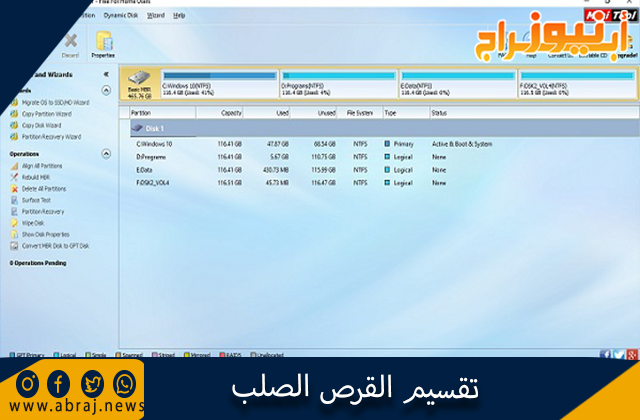
يلجأ مستخدمو الحاسوب إلى تقسيم القرص الصلب (Hard Disk Partitioning) لأسباب متعددة، أهمها تخصيص مساحة معينة لنظام التشغيل لتعمل بكفاءة.
يُعرف هذا الإجراء بإنشاء قسم (Partition)، وهو جزء محدد من القرص الصلب يتم استغلاله لإدارة البيانات بشكل منظم، مما يُسهم في تحسين الأداء العام للجهاز وتسهيل إدارة الملفات.
تقسيم القرص الصلب
يلجأ مستخدم الحاسوب لتقسيم القرص الصلب (بالإنجليزيّة: Hard disk partitioning) الخاص به، وقد يكون ذلك لعدّة أسباب، فالهدف الرئيسي من إنشاء القسم هو لجعل مساحة معيّنة من القرص الصلب مُتاحةً لنظام التشغيل، فيقوم المُستخدم بإنشاء ما يُعرَف بالقسم (بالإنجليزيّة: Partition)، والذي يُمكن اعتباره على أنّه جُزء يستغلّ مساحة في القرص الصلب.
من الفوائد الأخرى لتقسيم القرص الصلب
هو استخدام هذه الأقسام لتثبيت عدّة نُظُم تشغيل على نفس القرص الصلب في آن واحد، فكل نظام تشغيل يتطلَّب وجود قسمه الخاصّ ليتمكَّن من العمل، كما يمكن تقسيم القرص الصلب لتسهيل تنظيم الملفّات فيها (كفصل الملفّات الشخصيّة المهمّة عن غيرها من الملفّات)، بالإضافة لحفظها وحمايتها من الضياع.
عند القيام بتقسيم القرص الصلب، فإنّه بذلك يتم تهيئتها وتثبيت نظام ملفّات (بالإنجليزيّة: Filesystem) فيها لتصبح جاهزة لتخزين الملفّات.
إنَّ نظام الملفّات هو عبارة عن الطريقة التي يتم فيها تخزين الملفّات وتسميتها بحيث يمكن استرجاعها في أي وقت.
تستخدم معظم نظم التشغيل نظم ملفّات يتم فيها تخزين الملفّات على هيئة أشبه بالشجرة، فيتم احتواء الملفّات فيما يُعرَف بالمُجلّدات، ويمكن لنظم الملفّات أيضاً توفير خصائص أخرى، كتحديد المُستخدمين الذين بإمكانهم القراءة من ملفّ معيَّن أو التعديل عليه، بالإضافة لإمكانيّة تشفير الملفّات بحيث لا يمكن فكّ هذا التشفير إلّا من يمتلك الرمز السرّي المُخصَّص لفكّه، وغير ذلك.
كيفيّة تقسيم القرص الصلب باستخدام برمجيّة Disk Management يمكن لمستخدمي نظام تشغيل الويندوز (بالإنجليزيّة: Windows) اللجوء لاستخدام برمجيّة "Disk Management" الموجودة في جميع نُسَخ الويندوز، والتي تتيح إمكانيّة تقسيم القُرص الصلب، ويتم ذلك كالتالي:
في حال كانت نسخة الويندوز المُستخدمة هي النسخة 7 أو أحدث، فيتم الضغط على زرّ "Start" ومن ثُمَّ الضغط بالزرّ الأيمن في الفأرة على "Computer"، بعدها يتم اختيار "Manage"، ومن ثُمَّ اختيار "Disk Management" من قسم "Storage" في نافذة "Computer Management". في نسخة ويندوز 8 بالإضافة لنسخة ويندوز 10، يتم الضغط بالزر الأيمن في الفأرة على زرّ الويندوز لفتح قائمة "Power User"، ومن ثُمَّ اختيار "Disk Management".
سيتم سؤال المستخدم عن نوعيّة التقسيم التي يرغب باعتمادها للقرص الصلب الجديد الذي يرغب المستخدم في تقسيمه، فيقوم باختيار "GPT" في حال كان القرص الصلب ذات سعة 2 تيرابايت أو أكثر، أمّا غير ذلك فيتم اختيار "MBR"، وبعد ذلك يتم الضغط على زرّ "OK".
اختيار القرص الصلب المرغوب تقسيمه من أسفل نافذة برنامج "Disk Management".

مدير المنصة موثّق ☆ المدير
مدير المنصة · مصر
حساب إدارة منصة star ads .



النقاش
التعليقات والردود (0)
سجّل الدخول للمشاركة في النقاش. تسجيل الدخول
لا توجد تعليقات بعد — كن أول من يشارك رأيه.