
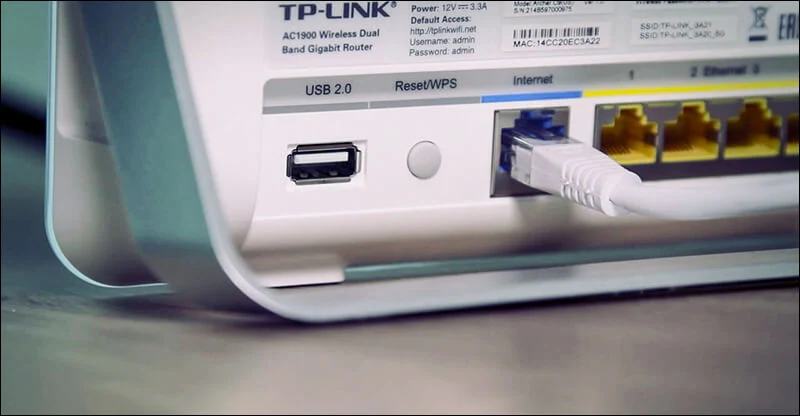
في عصر الإنترنت، يُعد جهاز الراوتر (Router) أحد أهم الأجهزة في كل منزل أو مكتب. ومن الضروري برمجته بالشكل الصحيح لضمان اتصال مستقر وآمن بالشبكة.
سواء كنت مستخدمًا مبتدئًا أو خبيرًا، فإن معرفة طريقة برمجة الراوتر خطوة بخطوة يساعدك على تأمين شبكتك وتحسين أدائها.
ما هو الراوتر ولماذا يحتاج إلى برمجة؟
الراوتر هو جهاز يربط بين الشبكة الداخلية (مثل شبكة منزلك) وشبكة الإنترنت. يقوم بتوزيع الإنترنت على الأجهزة المتصلة مثل الهواتف، الحواسيب، وأجهزة التلفاز الذكية.
أهمية برمجة الراوتر
- ضبط إعدادات الشبكة مثل الاسم وكلمة المرور.
- تأمين الشبكة من المتسللين.
- التحكم في الأجهزة المتصلة.
- تحسين السرعة والاستقرار.
خطوات برمجة الراوتر خطوة بخطوة
1. الاتصال بالراوتر
الأدوات المطلوبة:
- جهاز كمبيوتر أو هاتف متصل بالراوتر.
- متصفح إنترنت مثل Google Chrome أو Firefox.
الدخول إلى صفحة إعدادات الراوتر:
- افتح المتصفح.
- اكتب في شريط العنوان:نسختحرير
192.168.1.1 أو 192.168.0.1(تختلف حسب نوع الراوتر). - اضغط Enter.
بيانات الدخول:
- اسم المستخدم: admin
- كلمة المرور: admin أو تكون مكتوبة خلف الراوتر.
ملاحظة: إذا نسيت البيانات، يمكنك إعادة ضبط الراوتر بالضغط على زر Reset في الخلف لمدة 10 ثوانٍ.
2. تغيير اسم الشبكة (SSID)
لماذا تغيير الاسم مهم؟
الاسم الافتراضي قد يسهل على المتطفلين معرفة نوع الراوتر وبالتالي استغلال ثغراته.
طريقة التغيير:
- من القائمة الجانبية، اختر Wireless Settings أو Wi-Fi Settings.
- في خانة SSID، أدخل اسم الشبكة الجديد.
- احفظ التغييرات.
3. تغيير كلمة مرور الواي فاي
أهمية تغيير كلمة المرور:
- منع الدخول غير المصرح به.
- تقليل استهلاك الإنترنت.
- الحماية من الاختراقات.
الخطوات:
- من إعدادات الواي فاي، انتقل إلى Security أو Wireless Security.
- في خانة Pre-shared Key أو Wi-Fi Password، أدخل كلمة مرور قوية تحتوي على حروف وأرقام ورموز.
- احفظ التغييرات.
4. ضبط نوع التشفير
أفضل نوع تشفير:
اختر WPA2 أو WPA3 إذا كان مدعومًا، لأنه أكثر أمانًا من WEP أو WPA القديم.
طريقة التغيير:
- من قسم الأمان، ابحث عن خيار Encryption Type.
- اختر WPA2-PSK أو WPA3-PSK.
- احفظ الإعدادات.
5. تحديد عدد الأجهزة المتصلة
لماذا تحدد عدد المستخدمين؟
لحماية سرعة الإنترنت ومنع التحميل الزائد على الشبكة.
الخطوات:
- اذهب إلى إعدادات DHCP Settings أو LAN Settings.
- حدد IP Pool بحيث لا يتجاوز عدد الأجهزة المتصلة.
6. حظر المتطفلين أو الأجهزة غير المرغوب فيها
باستخدام MAC Filtering:
- احصل على عنوان MAC من الجهاز (في إعدادات الشبكة).
- ادخل إلى قسم MAC Filter أو Access Control في إعدادات الراوتر.
- أضف العنوان واختر "Block" أو "Deny".

مدير المنصة موثّق ☆ المدير
مدير المنصة · مصر
حساب إدارة منصة star ads .



النقاش
التعليقات والردود (0)
سجّل الدخول للمشاركة في النقاش. تسجيل الدخول
لا توجد تعليقات بعد — كن أول من يشارك رأيه.